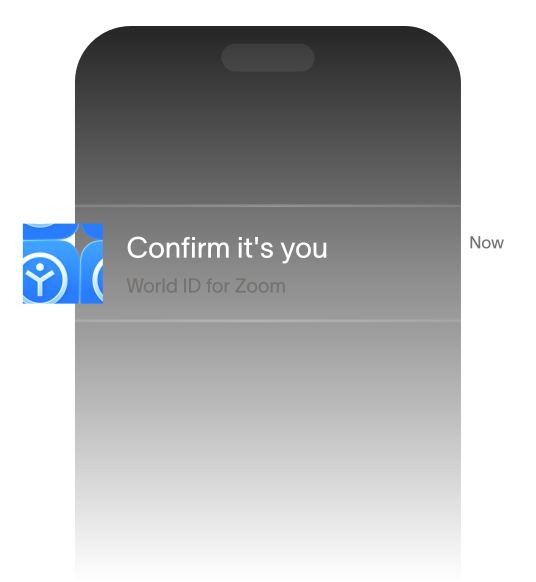

ステップ1

Orbで認証する
World ID for Zoomへの登録にあたり、参加者はOrbで1回限りの匿名認証を完了する必要があります。Orbは職場に設置できるほか、自宅への配送や世界各地の認証場所でも利用できます。すでにOrbで認証済みの場合は、ステップ2に進めます。


World ID for Zoomの早期アクセスに申し込む
インターネットトラフィックのうち、ボットが占める割合。(1)
過去12か月間にディープフェイク攻撃を受けた組織の割合。(2)

テクノロジー企業
金融サービス
法務・専門サービス
政府・公共部門
ヘルスケア・ライフサイエンス
学術・研究
 AIが得意とする「予測」ではなく、人間であるという事実に基づく仕組みです。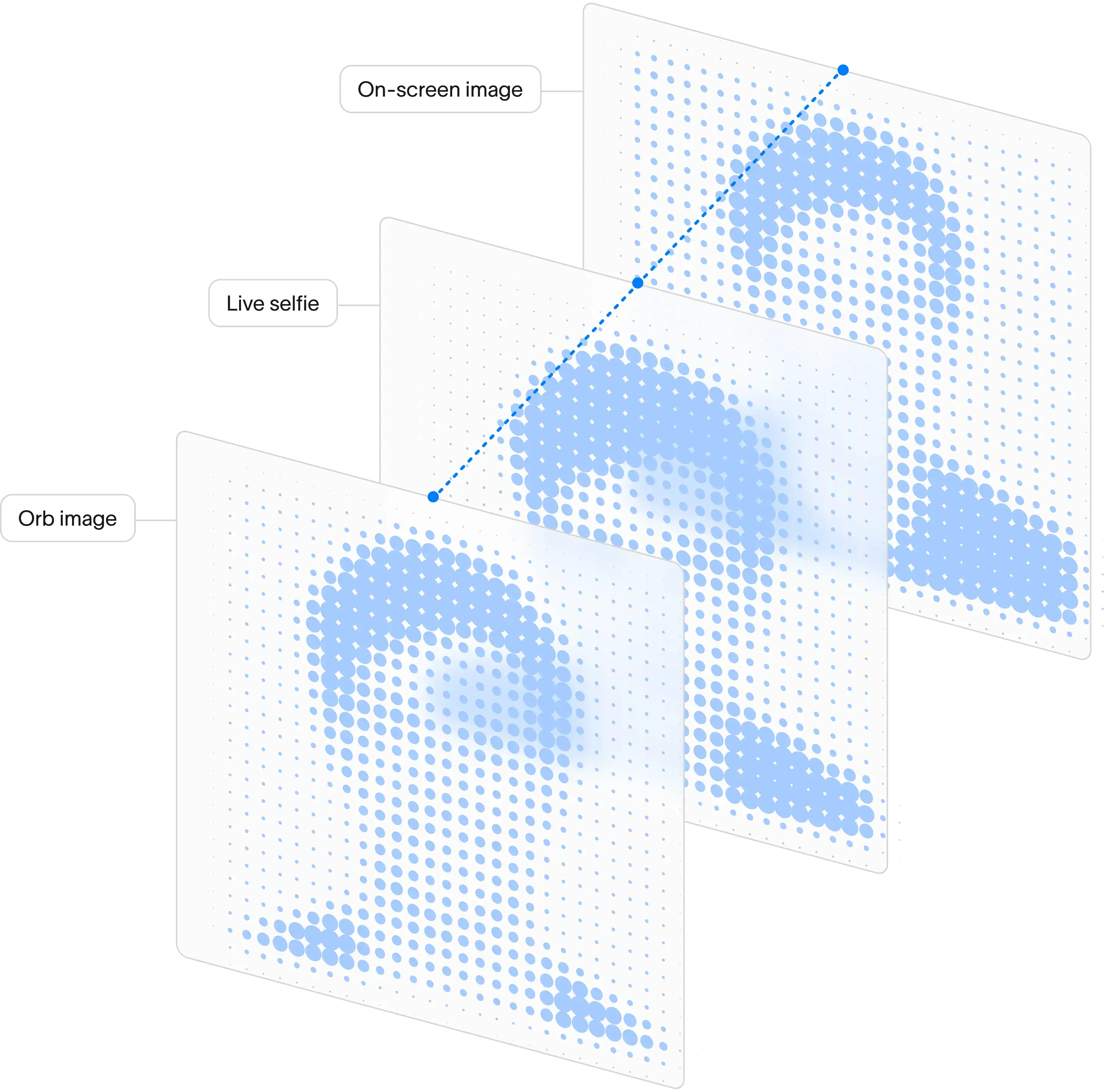
ステップ1
World ID for Zoomへの登録にあたり、参加者はOrbで1回限りの匿名認証を完了する必要があります。Orbは職場に設置できるほか、自宅への配送や世界各地の認証場所でも利用できます。すでにOrbで認証済みの場合は、ステップ2に進めます。
ステップ2
認証が完了すると、参加者は認証済みのWorld IDを取得し、Zoomアカウントと一度だけ連携します。
ステップ3


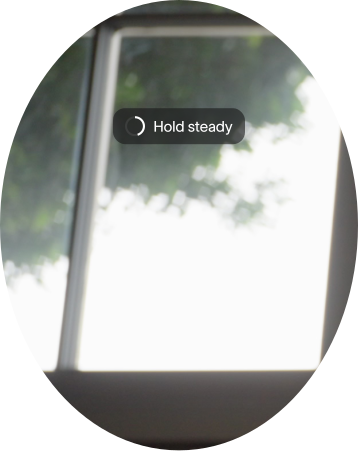
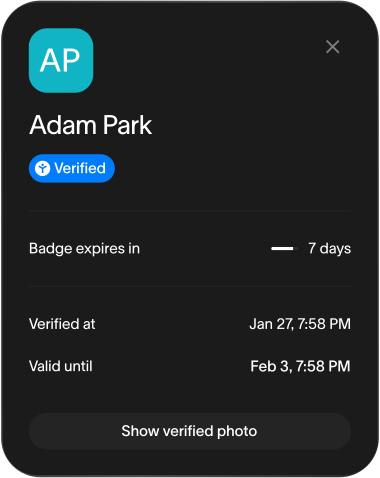
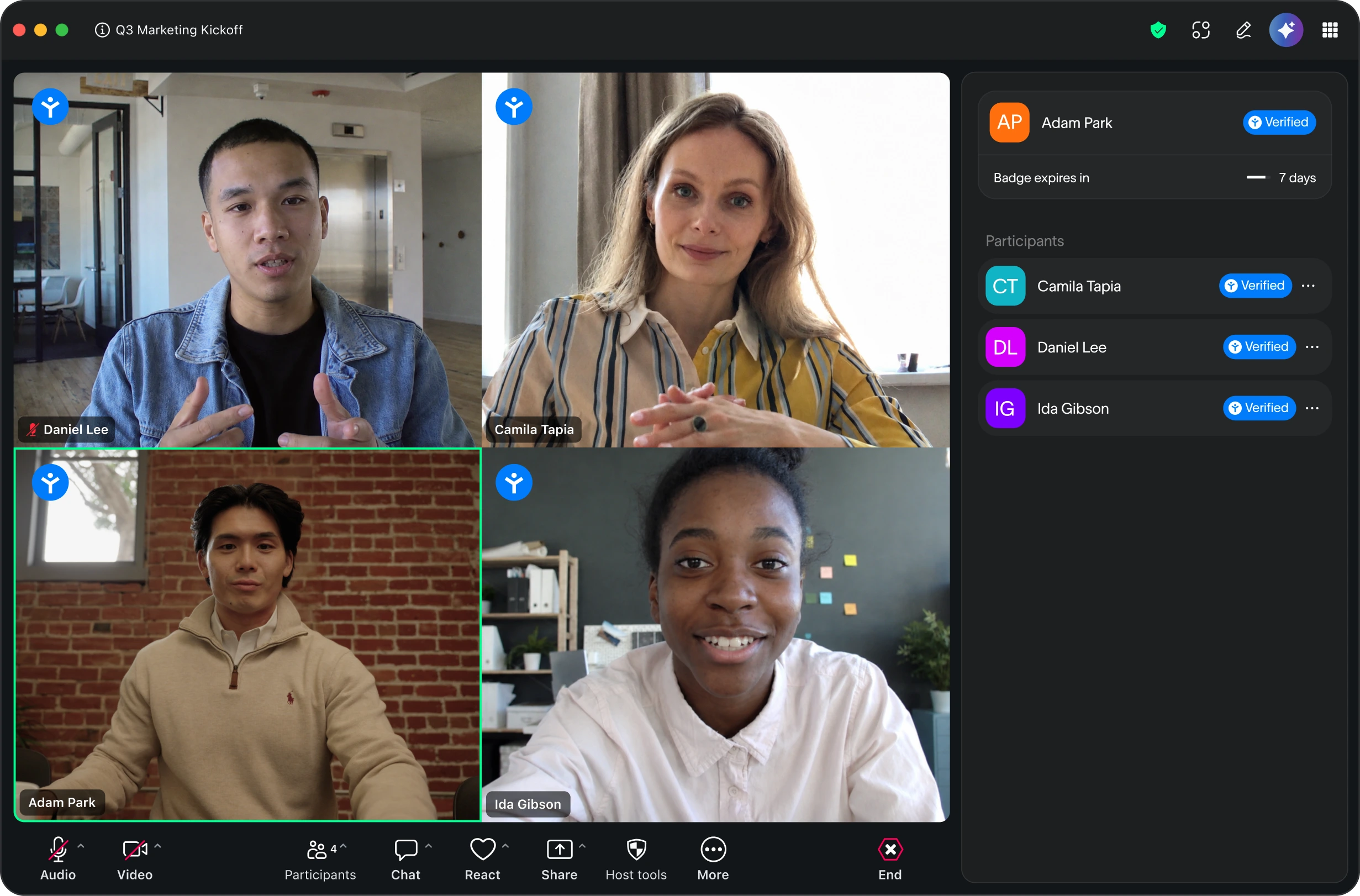
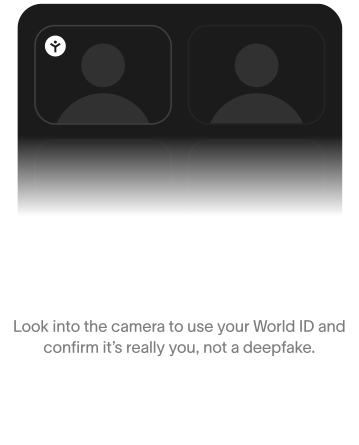
Zoomミーティングに参加後、参加者はセルフィーを撮影し、自身が人間であり、ディープフェイクではないことを確認します。認証に成功すると、Zoomの参加者タイルに認証ヒューマンバッジが表示されます。このバッジはすべてのミーティング参加者に表示され、有効期間は企業の設定によって決まります。
Zoomのサイドパネルが開き、ステータスが「保留中」と表示されます。
デモをご希望の方は、お問い合わせください。
World ID for Zoomは、リアルタイムのコミュニケーション向けに設計されています。通話相手がディープフェイクではなく、実在する人間であることを確認できます。
World ID for Zoomは、3つの顔画像を暗号技術を用いて照合します。照合するのは、Orbで撮影した顔画像、スマートフォンで撮影したセルフィー、Zoomの画面に表示される顔画像です。Orbでの認証時に撮影される基準画像は、改ざんできません。認証には、3つの画像すべてが一致する必要があります。
ユーザーはOrbで認証を受け、World IDアプリをダウンロードし、Zoomをインストールしておく必要があります。アプリの仕組みについて詳しくは、サポート記事をご覧ください。
Worldは、貴社全体へのスムーズな導入と定着をサポートします。
Orbは利用開始日に先立って貴社へ配送されます。担当者が現地で設置と動作確認を行います。作業は通常60分以内に完了し、利用者の到着前にすべての準備を整えます。
World ID for ZoomはZoomと生体情報を共有しません。Face Authはユーザーのスマートフォン上で実行され、Orbで取得した生体情報がスマートフォンの外部に送信されることはありません。World ID for Zoomアプリに共有されるのは、認証結果(はい/いいえ)のみで、Zoomには共有されません。
World ID for Zoomは、Zoomとデータを一切共有しません。アプリが確認するのは、ユーザーのWorld IDアプリのユーザー名と、AIではなく一人の人間であるというステータスのみです。それ以外の情報はありません。