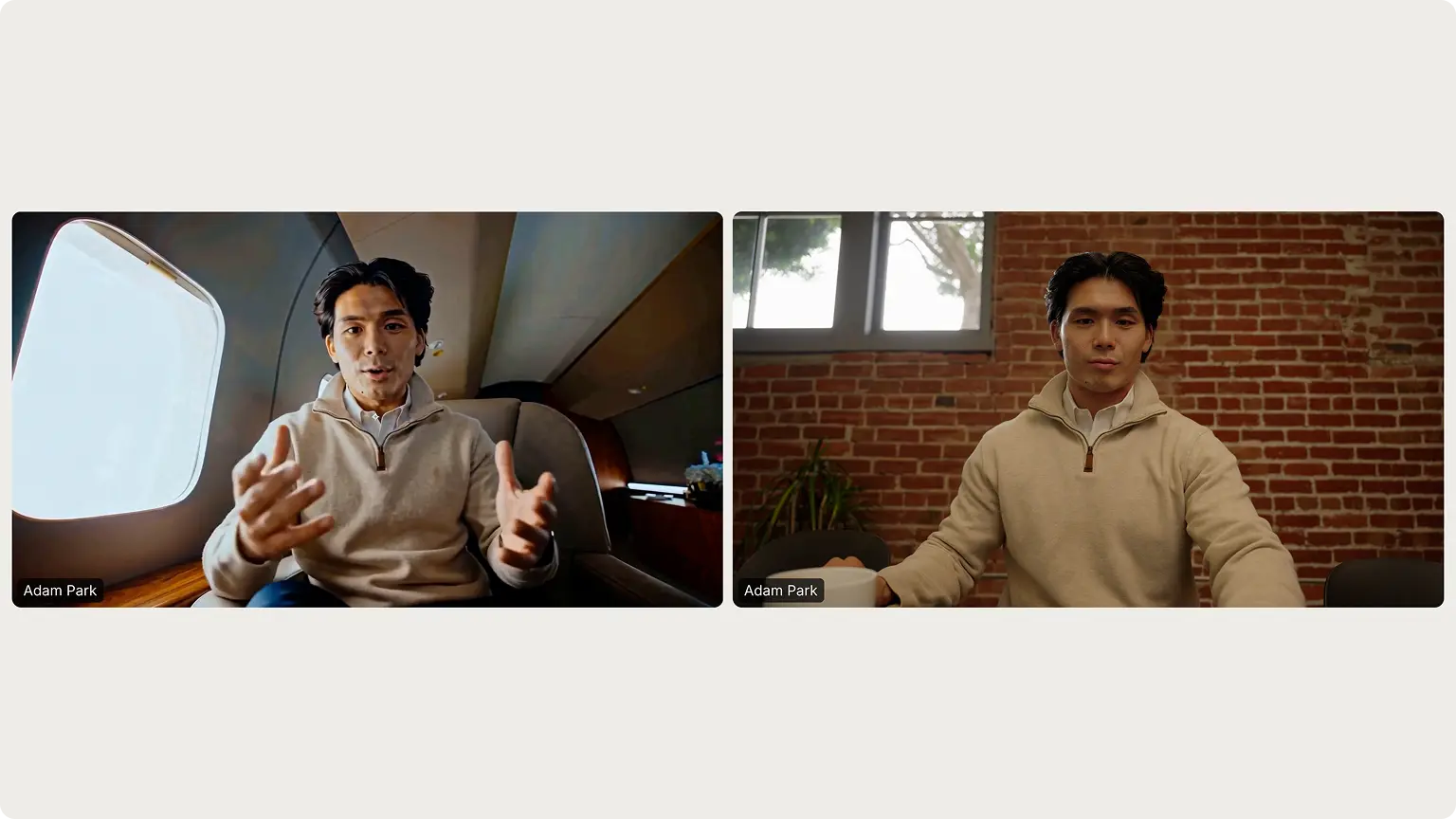
步驟 1

使用 Orb 驗證
要使用 World for Zoom,與會者需用 Orb(安裝於工作場所、配送到府,或設置於全球眾多地點)完成一次性的匿名驗證。如已通過 Orb 驗證,則可直接進行第 2 步。
保護企業不受深偽技術影響
搶先體驗與 Zoom 官方合作,作為原生整合功能提供。
的當今網路流量來自機器人。(1)
的組織在過去 12 個月中曾經歷深偽技術攻擊。(2)
重要應用場景
 真人證明,而非 AI 已經能破解的預測機制。
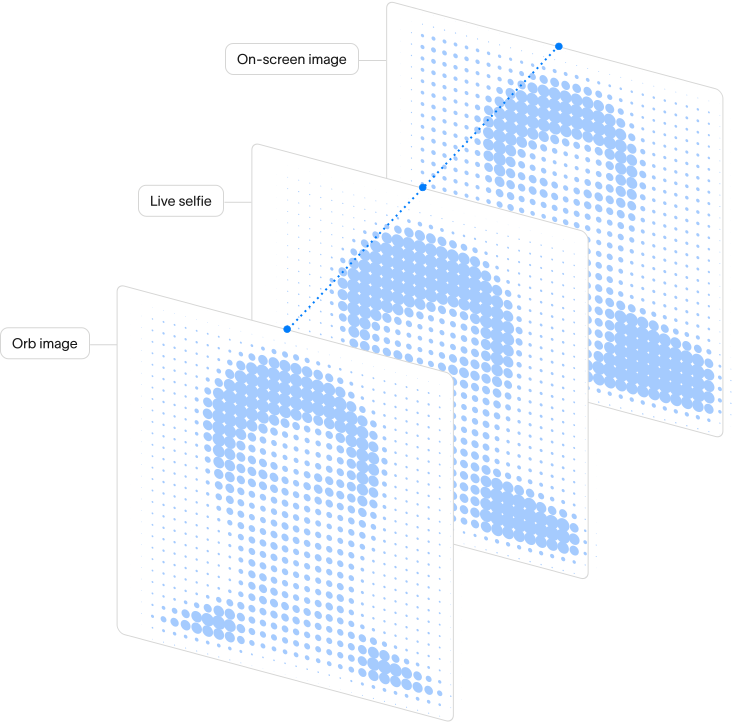
三方加密比對機制會比對三張臉部影像:由硬體裝置(稱為「Orb」)擷取的影像、手機自拍影像,以及 Zoom 螢幕上顯示的影像。Orb 在驗證時擷取的真實影像無法被竄改。
步驟 1
要使用 World for Zoom,與會者需用 Orb(安裝於工作場所、配送到府,或設置於全球眾多地點)完成一次性的匿名驗證。如已通過 Orb 驗證,則可直接進行第 2 步。
步驟 2
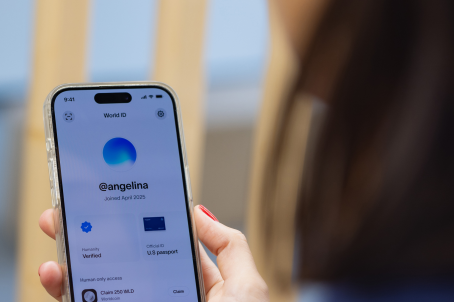
通過驗證後,與會者將取得通過驗證的 World ID,並一次性完成與其 Zoom 帳號連結。
步驟 3


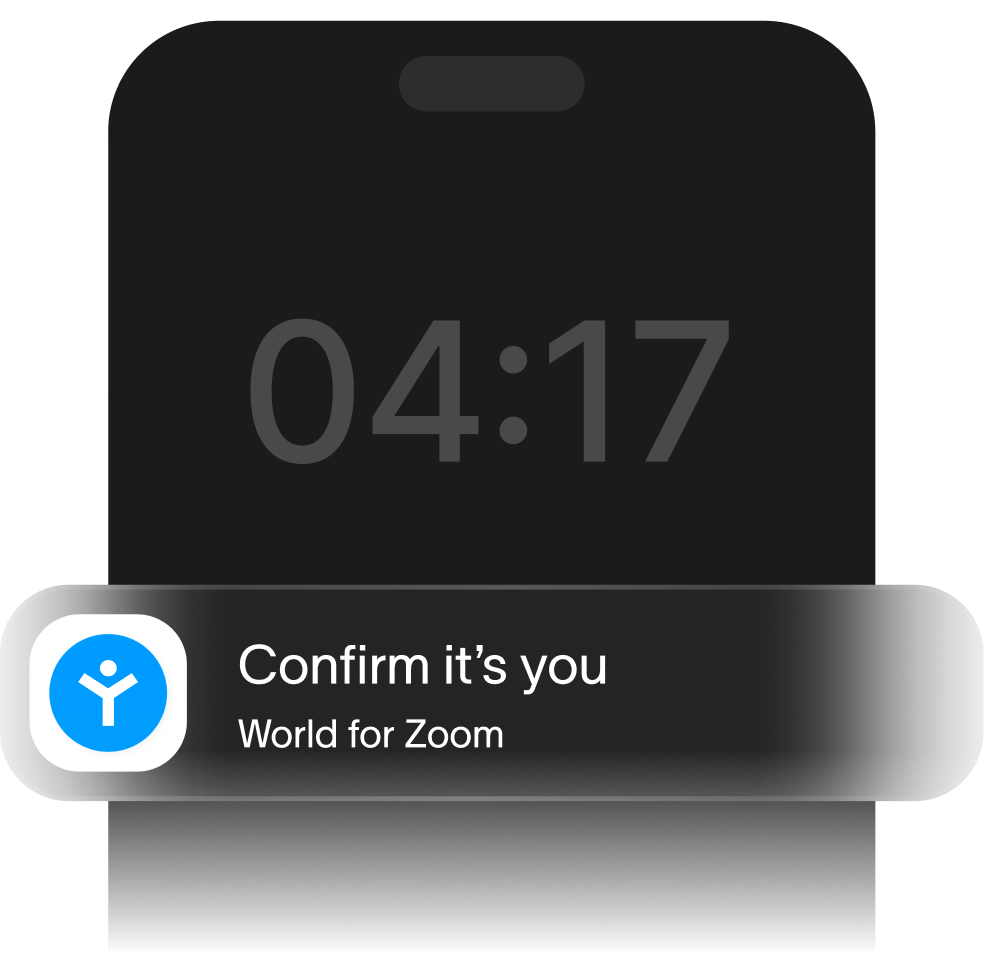
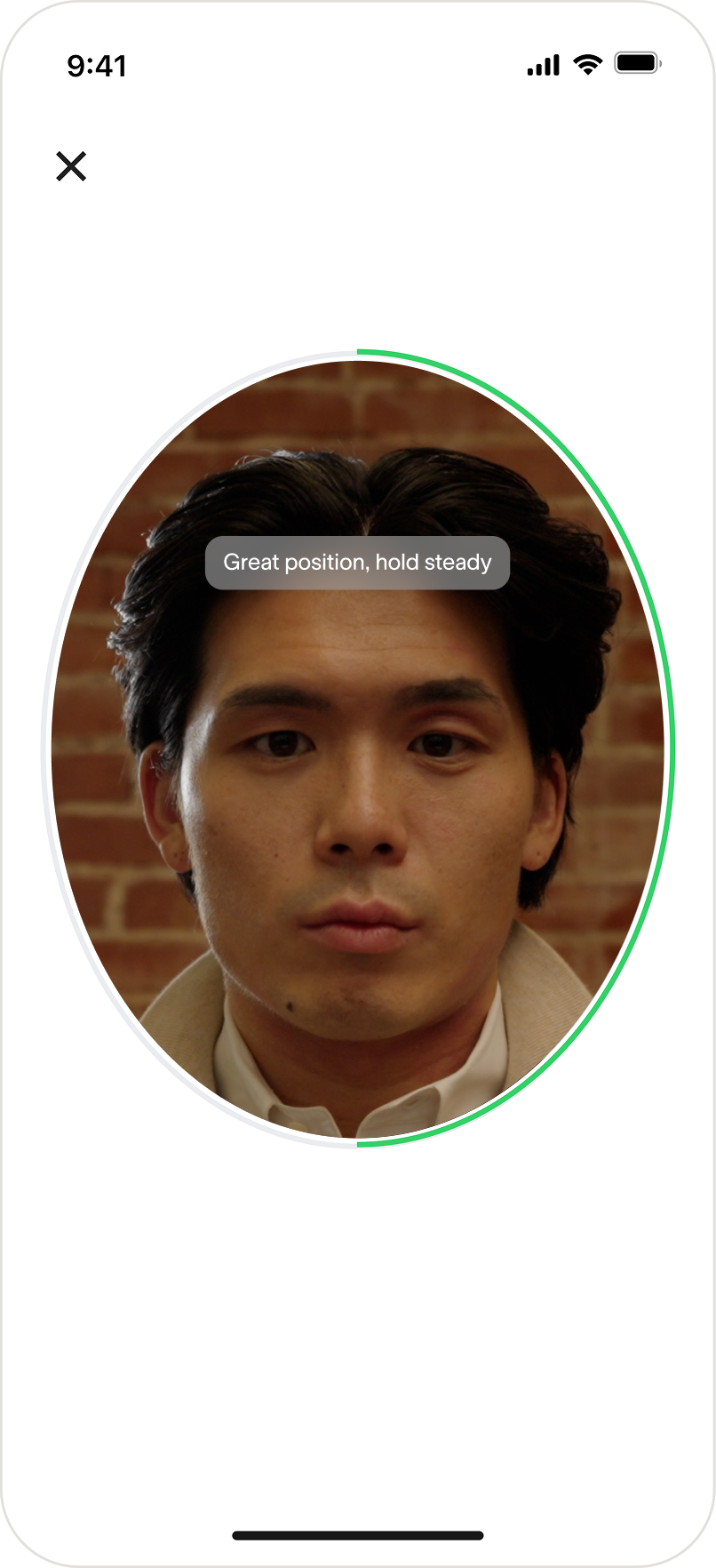
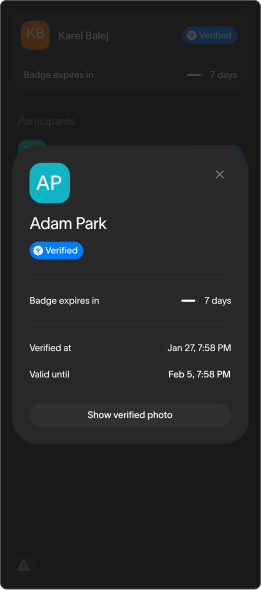
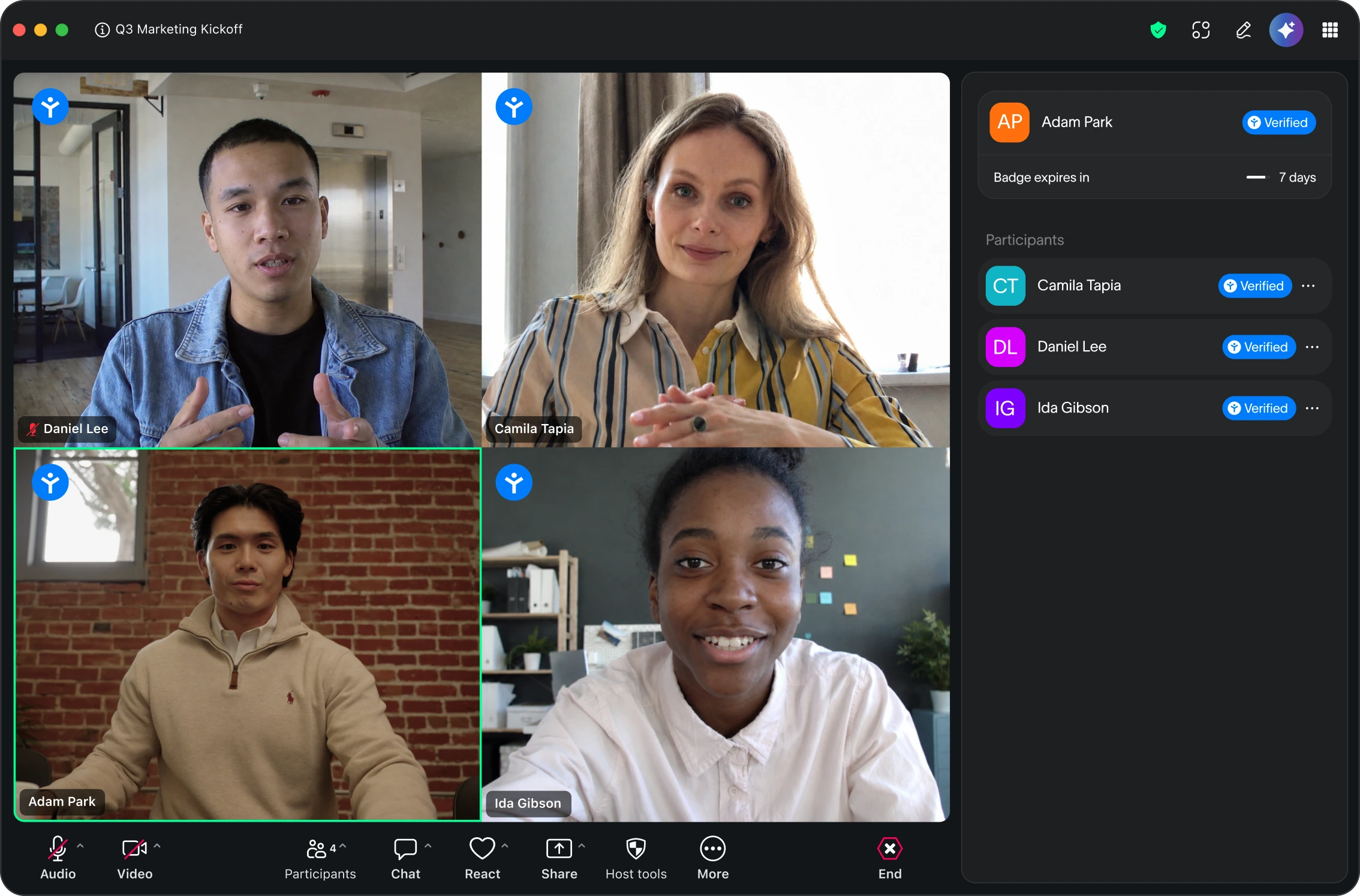
加入 Zoom 會議後,與會者需自拍確認自己是真人,而非深度偽造。驗證成功後,真人徽章將原生顯示在其 Zoom 畫面上,所有與會者都能看到,且企業可自行設定徽章的有效期限。
側邊欄掛載中。你的狀態:等待中。



此合作為我們的客戶帶來更多選擇,將創新的安全功能引進 Zoom 生態系統,協助應對 AI 通訊的全新時代。
Brendan Ittelson
Zoom 生態系統長
World for Zoom 為即時通訊而設計,能讓你確認交談對象是唯一的真人,而非深度偽造。
World for Zoom 會透過三方加密比對機制比對三張臉部影像:由硬體裝置(稱為「Orb」)擷取的影像、手機自拍影像,以及 Zoom 螢幕上顯示的影像。Orb 在驗證時擷取的真實影像無法被竄改。三張影像必須一致才能通過驗證。
因此,使用者需使用 Orb 進行驗證、下載 World ID 應用程式並安裝 Zoom。如需更多應用程式運作方式資訊,請參閱這篇客服文章。
World 提供技術支援,確保你的企業能順利、大範圍導入 Orb。
Orb 會在啟用日之前寄達公司。專員會到場安裝,確保一切功能正常。設定通常可在 60 分鐘內完成,專員會提前到場佈署與測試,確保第一批使用者抵達時順暢運作。
不會有任何資料與 Zoom 分享。Face Auth 僅在使用者手機上運行,Orb 的生物特徵資料不會離開手機。只有一組驗證訊號(是或否)會傳送給 World for Zoom 應用程式(不會傳送給 Zoom)。
Deep Face 應用程式不會與 Zoom 分享任何資料。Zoom 應用程式只會看到使用者的 World ID 應用程式使用者名稱和唯一真人狀態,除此之外不透露其他資訊。