
World for Zoom

Protektahan ang kumpanya mo laban sa mga deepfake

Sa tulong ng World for Zoom, makukumpirma ng mga kasali sa video call kung ang kausap nila ay tunay ngang tao at hindi isang deepfake lang.

Opisyal na pakikipagtulungan sa Zoom, naka-built in na sa platform.

Patindi na nang patindi ang panloloko gamit ang mga deepfake.

  • 0%

    ng mga gumagamit ng internet ngayon ay mga bot na.(1)

  • 0%

    ng mga organisasyon ang nabiktima ng deepfake sa nakaraang 12 buwan.(2)

Kung saan ito napakahalaga

Binuo ang World for Zoom para sa mga kumpanyang nangangailangan ng mahigpit na proteksyon laban sa mga deepfake, lalo na sa mga mahahalagang online meeting at kritikal na usapin sa trabaho.

Zoom meeting

Ang World for Zoom lang ang tanging solusyongTaomagpapatunay na tao ang kausap mo, at hindi pagtatantiya lang na madali nang naiisahan ng AI.

Maunang makagamit nito
  • Beripikasyon sa device

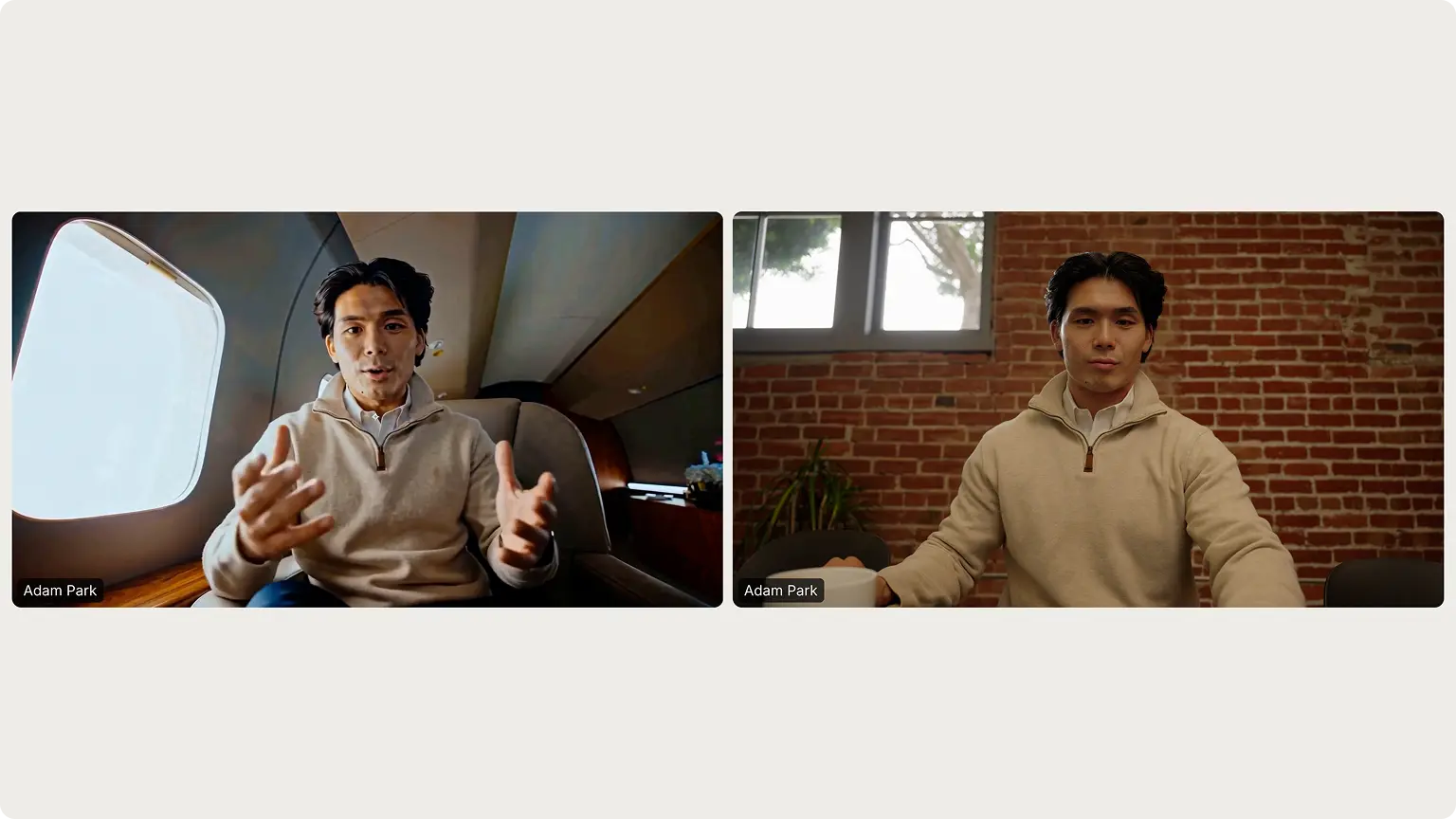
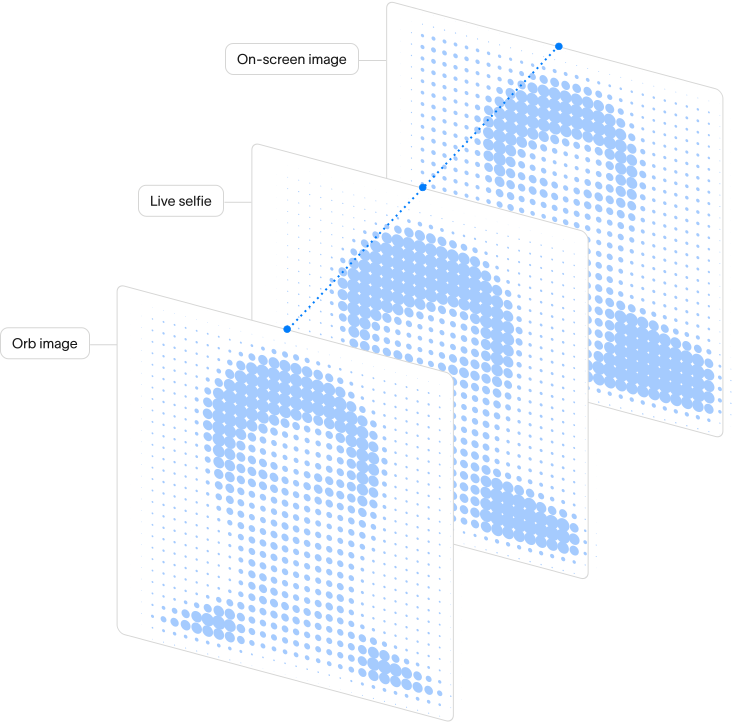
    Isinasagawa ang 3-way na cryptographic match sa pagitan ng tatlong larawan ng mukha: isa ay kinunan ng hardware device (na tinatawag na "Orb"), isa ay kinuha gamit ang phone selfie, at isa ay ipinapakita sa screen ng Zoom. Hindi maaaring mamanipula ang orihinal na larawan ng mukha na kinuha ng Orb sa oras ng beripikasyon.

  • Mahigpit na beripikasyon

  • Katotohanan, hindi prediksyon lang

Paano magsimula

Hakbang 1

Orb

Magpaberipika gamit ang Orb

Upang mag-enroll sa World for Zoom, kailangang bumisita ng mga kasali sa isang Orb (na maaaring naka-install sa kanilang opisina, ihinahatid sa kanilang pintuan, o matatagpuan sa alinman sa mga lugar sa buong mundo) upang makumpleto ang isang beses na anonymous na beripikasyon. Kung na-beripikahin na nila sa isang Orb, maaaring tumuloy na sa Hakbang 2.

Hakbang 2

Zoom App

Kumonekta sa Zoom

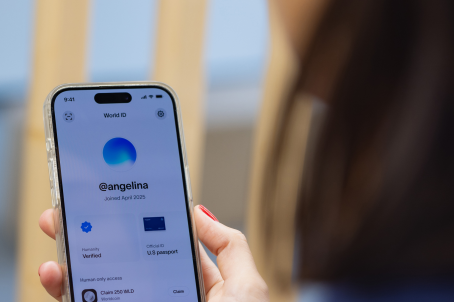
Kapag na-beripikahin na, matatanggap ng mga kasali ang kanilang beripikadong World ID at makukumpleto ang isang beses na koneksyon sa kanilang Zoom account.

Hakbang 3

Adam Parkhuman-icon
Adam Park

Protektado ang meeting

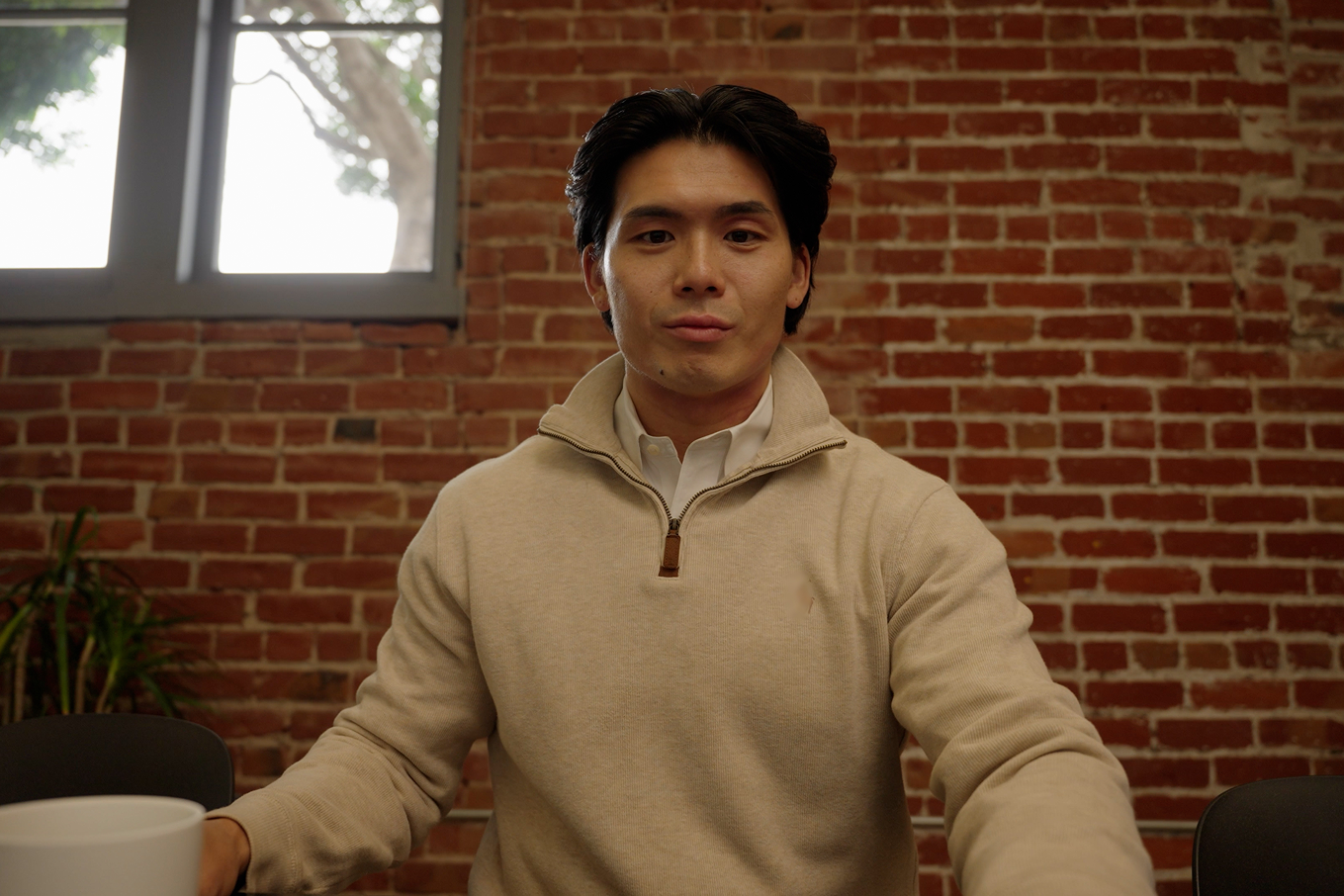
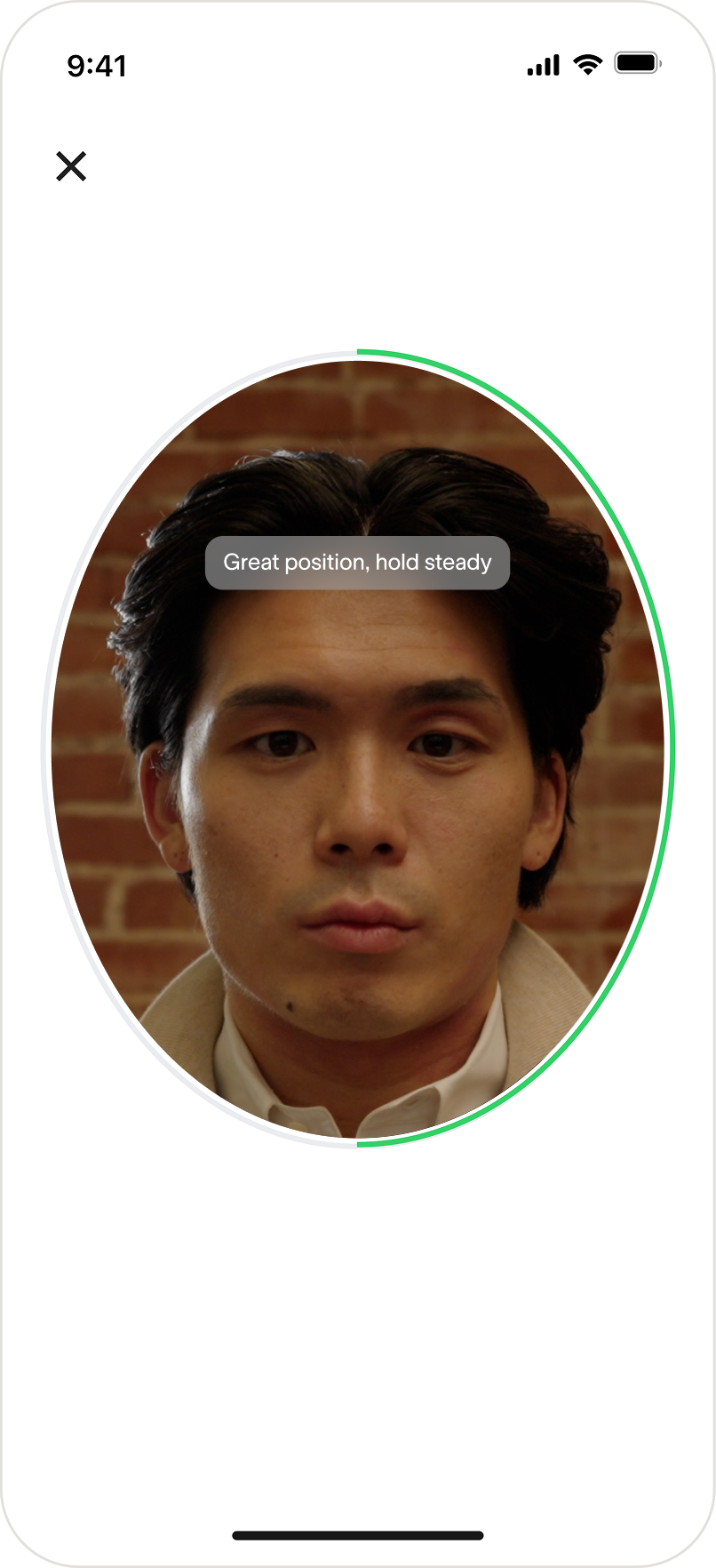
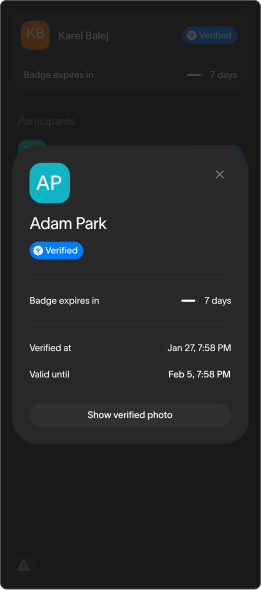
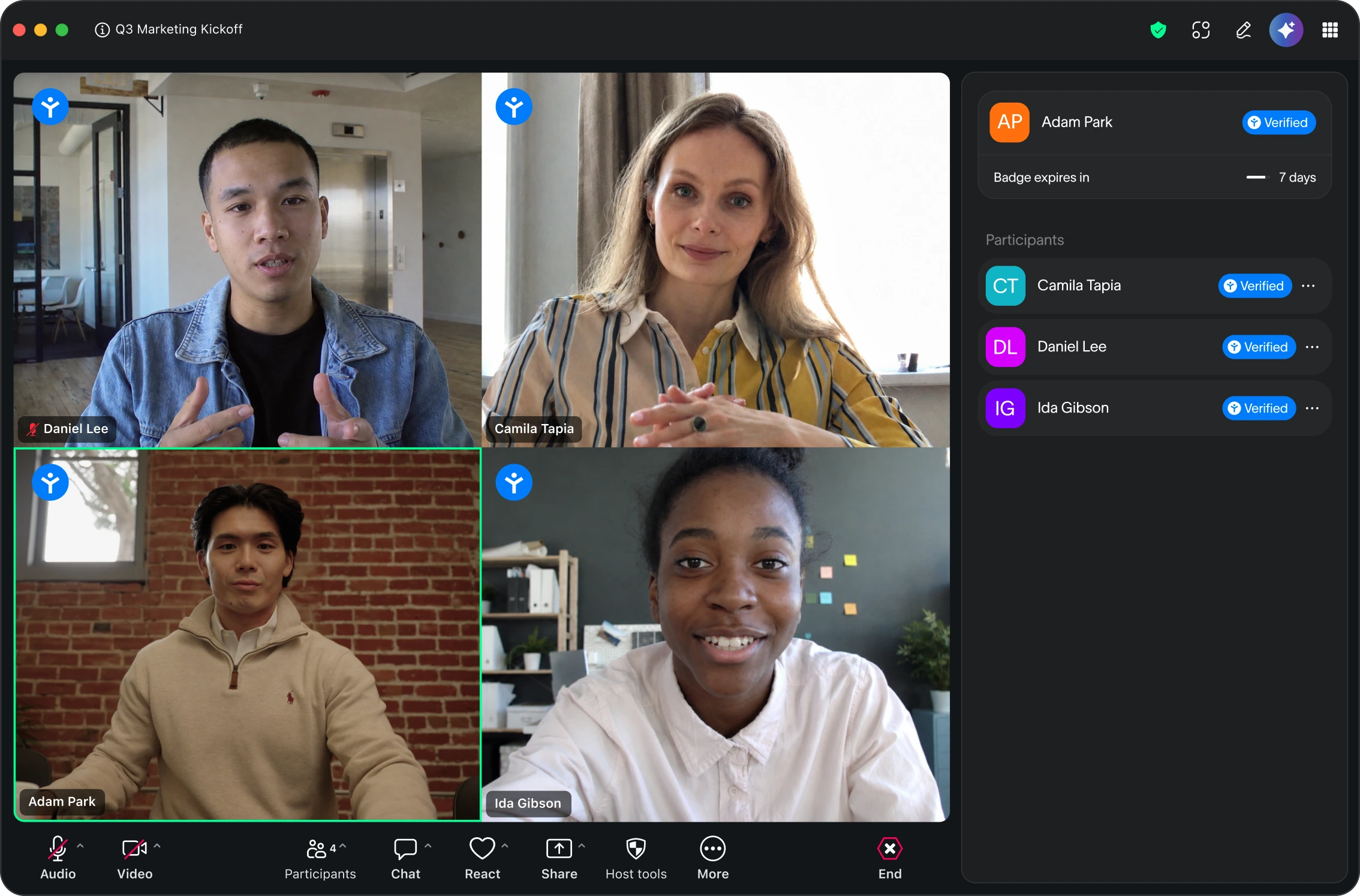
Kapag nakapasok na sa Zoom meeting, kailangang mag-selfie ang kasali upang patunayan na sila ay tao at hindi isang deepfake lang. Kapag matagumpay ang authentication, awtomatikong lalabas ang Human Badge sa kanilang participant tile sa Zoom. Makikita ito ng lahat ng kasali sa meeting at ang expiration period nito ay nakadepende sa enterprise configuration.


Paano ito gamitin

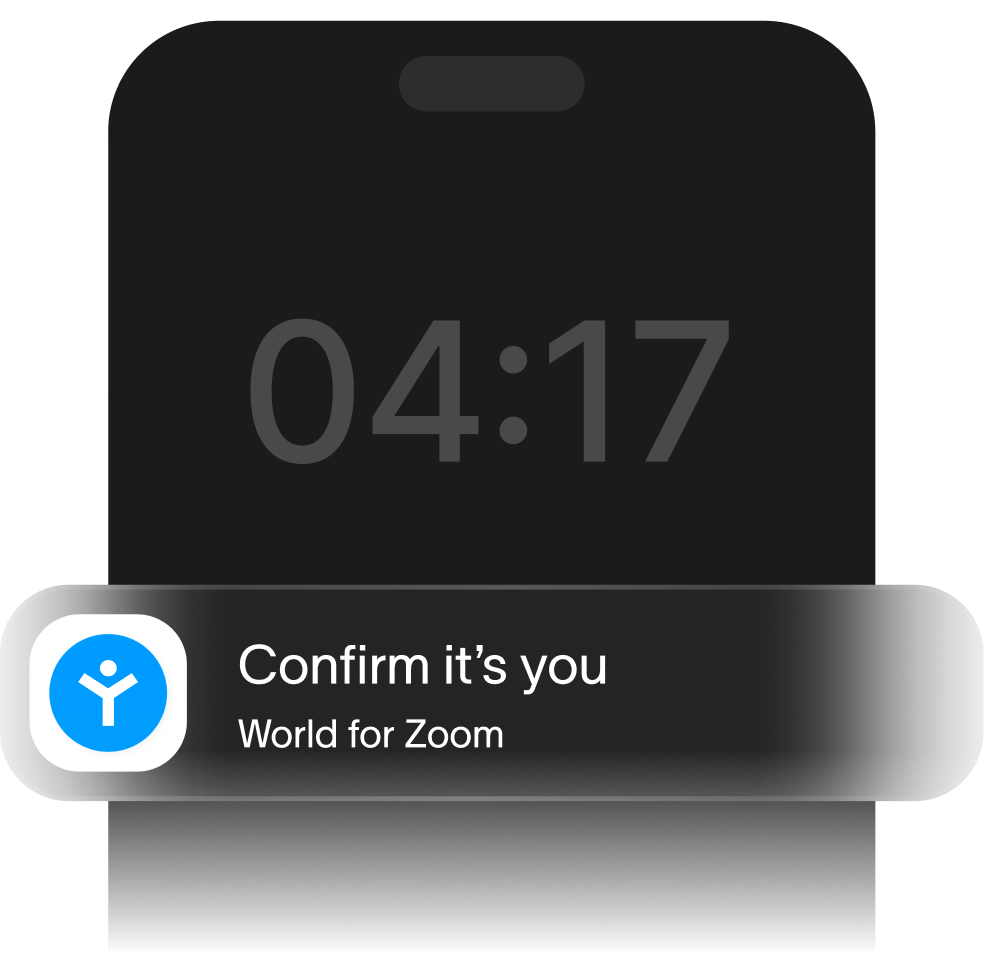
  • Kumpirmahing ikaw talaga 'yan

    Lalabas ang side panel. Ang status mo: nakabinbin.

  • May ipadadalang alerto sa telepono mo

  • Mabilisang selfie

  • Lilitaw ang Human Badge

Precheck
mga quote

Dahil sa pakikipagtulungang ito, mas dadami na ang mga opsyon ng mga customer natin. Hatid namin ang mas makabago at ligtas na mga feature sa Zoom ecosystem para tulungan ang mga user na mas maging panatag sa gitna ng malaking pagbabago sa komunikasyon natin dahil sa AI.

Brendan Ittelson

Chief Ecosystem Officer / Zoom

Maunang makagamit nito

Makipag-ugnayan para maiskedyul ang demo.

Tungkol sa kumpanya mo
Bilang ng mga empleyado *
Sumasang-ayon ako sa pagkolekta at paggamit ng Tools for Humanity ng personal kong datos para sa mga layuning nabanggit sa itaas.

*mga kailangang sagutan

Sa pagsusumite ng form na ito, pinahihintulutan ko ang Tools for Humanity Corp. (TFH) na kolektahin at iproseso ang personal kong datos sa loob ng 2 taon, para makipag-ugnayan sa akin tungkol sa kahilingang ito at makipag-ugnayang muli tungkol sa interes kong makipag-partner sa kanila. Nauunawaan kong may karapatan akong bawiin ang pahintulot ko at kinikilala ko ang Paunawa sa Pribasiya ng TFH.

Mga Resource para sa mga Enterprise Developer

Palawakin-patayo

World ID SDK

Gawing ligtas ang beripikasyon ng pagkakakilanlan sa app mo.

Pahina

World Whitepaper

Tuklasin ang teknolohiya at mga prinsipyo sa likod ng World.

Mga Update sa World ID

Mga Madalas Itanong

Ang World for Zoom ay ginawa para sa real-time na komunikasyon, kaya maaari mong beripikahin na ang taong kausap mo ay tunay na tao at hindi isang deepfake lang.

Ginagawa ng World for Zoom ang isang 3-way na cryptographic match sa pagitan ng tatlong larawan ng mukha: isa ay kinunan gamit ang hardware device na tinatawag na "Orb," isa ay mula sa phone selfie, at isa ay ipinapakita sa screen ng Zoom. Hindi maaaring mamanipula ang orihinal na larawan ng mukha na kinuha ng Orb sa oras ng beripikasyon. Kailangang magtugma ang lahat ng tatlo para magtagumpay ang authentication.

Kaya naman kailangang magpaberipika ng mga user sa Orb, mag-download ang World ID App at mag-install ng Zoom. Para sa karagdagang impormasyon tungkol sa kung papaano gumagana ang app, tingnan ang support article na ito.

Tumutulong ang World para matiyak na mailulunsad ito nang mabilis at maayos sa buong kumpanya mo.

Ipadadala ang Orb sa opisina mo bago pa man ito gamitin sa kumpanya mo. Isang miyembro mula sa team namin ang bibisita sa opisina mo, mag-iinstall ng Orb at iiwan itong ganap nang gumagana. Kadalasan, tatagal lang ang setup nang wala pang 60 minuto at darating nang maaga ang team namin para ayusin at subukan ito bago pa man dumating ang unang gagamit nito.

Walang kahit anong datos ang ibabahagi sa Zoom. Gumagana ang Face Auth sa mismong telepono ng user. Hindi lalabas sa telepono nila ang Orb biometric data nila. Ang ipadadala lang sa World for Zoom application ay isang kumpirmasyon, kung oo o hindi, at hindi ito makararating sa Zoom.

Ang Deep Face application ay hindi nagbabahagi ng kahit anong datos sa Zoom. Makikita lang ng app ang username ng user sa World ID App at kung sila ay Bukod-tanging Tao. Wala nang iba pa.